ChatGPT 聊天备份:每天自动存一份到本地
ChatGPT 聊天记录全都存在官方账号里。账号一停用,你登不进去,几百次问答跟着一起看不见。这个免费扩展每天自动做一次 ChatGPT 聊天备份,把记录存进你自己的电脑,出事之前就已经存好了。
免费 · 装完默认就开着 · 不用注册、不填密码
作者:GetPlus AI 编辑部 · 信息核对日期:2026-08-30
这是 GetPlus AI 开发的免费 Chrome 扩展,在 Chrome 应用商店可以直接安装。它只做一件事:把你自己的 ChatGPT 对话备份成你电脑上的本地文件——每天自动存一次,也支持你随时手动导出,或者打开以前的备份来看。
ChatGPT 账号被封,聊天记录还能找回吗
ChatGPT 账号一旦被停用,历史聊天记录会跟着一起打不开,而且没有事后补救的办法。原因是聊天记录并不保存在你的电脑上,它存在 OpenAI 的账号里:账号在,记录才在;账号被停用,你连登录进去点导出的机会都没有。第三方工具也救不回来——任何工具都得先能登录 chatgpt.com 才读得到你的对话。所以只有一种办法保住它:趁账号还正常,提前把聊天记录复制一份到自己的硬盘上。很多人是丢过一次,才想起来该留这份备份。
没备份的情况
- · 登录页直接被拒,进不去后台
- · 工作里攒的提示词、方案、代码全断线
- · 官方导出要自己手动点,封号之后点不了
- · 申诉能不能成、要等多久,都不由你决定
已经在备份的情况
- · 聊天记录早就躺在你自己的硬盘上
- · 换到任何客户端或笔记软件,老内容都能接着用
- · Markdown 能直接丢进笔记软件
- · 备份归你保管,删不删你自己说了算
所以这件事越早做越省心。要弄清哪些用法真的会招来封号,可以顺便看看这一页——但不管风险高低,备份这件事都该提前做,成本只有装一次插件。
ChatGPT 聊天记录怎么备份:装一个扩展,之后每天自动跑
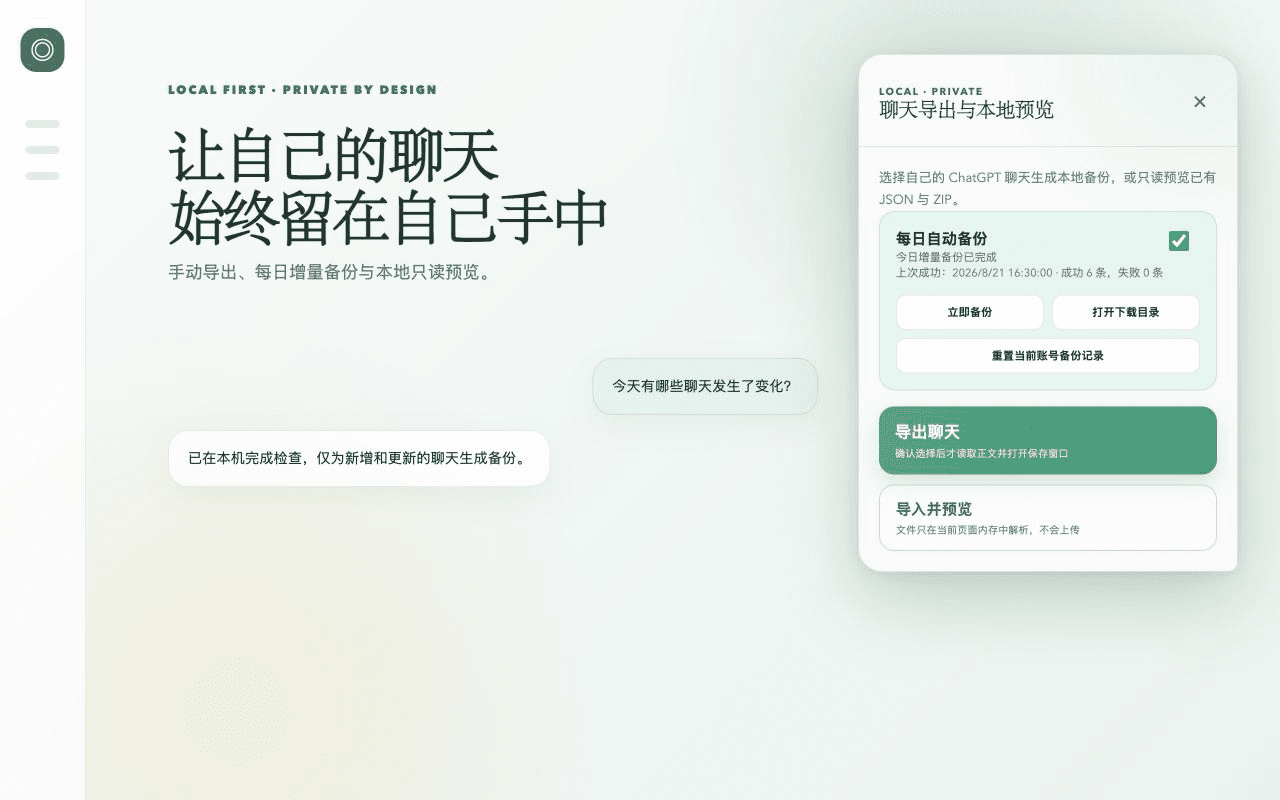
自动备份的触发时机是:每个自然日你第一次打开 ChatGPT 页面时,扩展检查一次。当前账号第一次运行会做一次全量备份,把已有对话全部存下来;之后每天只处理新增和有更新的对话,一条都没变就一个文件都不写。你今天没打开 ChatGPT,它就完全不动。整个过程不用你设定时任务、也不用手动点,装好之后每日自动备份默认就是开着的。下面是它完整跑一次的三步:
- 第 1 步
等你自己打开 ChatGPT
每个自然日你第一次打开 ChatGPT 页面时,它检查一次。你今天没用,它就不动。
- 第 2 步
只挑新增和改动过的对话
当前账号第一次运行会做一次完整的 ChatGPT 对话备份,把已有对话全部存下来;之后每天只处理新聊的和有更新的,一条没变就一个文件都不写。
- 第 3 步
写进你电脑的下载文件夹
存到浏览器默认下载目录下的 ChatGPT-Backups 里,不弹「另存为」打断你。但每写入一个文件都会产生一条浏览器下载记录:第一次全量备份时最多(每条对话 2 个文件),之后每天通常只有当天新增或改动过的那几条。
嫌它自动跑也行:面板里可以随时关掉每日备份、手动点「立即备份」、或者取消当前任务并暂停今天的自动运行。
备份下来的 ChatGPT 聊天记录是什么格式
每条 ChatGPT 对话会存成一个独立文件夹,里面固定放两个文件:conversation.json(原始完整数据)和 conversation.md(能直接读的 Markdown)。所有文件夹都收在下载目录的 ChatGPT-Backups 下面,根目录另有一个 backup-status.json,记录这次存成功几条、新增和更新各几条、哪条失败了。都是普通文件,你随时能打开、拷走或删掉:
下载/
└── ChatGPT-Backups/
    ├── backup-status.json               ← 这次存了几条、哪条失败
    ├── 周报怎么写得像人写的-68a1f2c3/
    │   ├── conversation.json            ← 原始完整数据
    │   └── conversation.md              ← 能直接读的 Markdown
    ├── 帮我改一版落地页文案-7b3d90ee/
    │   ├── conversation.json
    │   └── conversation.md
    └── React 报这个错是为什么-a02c4451/
        ├── conversation.json
        └── conversation.md
文件夹名由对话标题加上对话 ID 的前 8 位组成(标题过长会截断),所以标题重名也不会互相覆盖。同一条对话后来又聊了,它覆盖这条自己的两个文件,不会攒出一堆带日期后缀的压缩包。
Markdown 那份:直接能读
当前这条对话分支的完整问答,任何文本编辑器、笔记软件都能打开,想搜想抄都方便。
JSON 那份:原始数据
原始数据原样保留。以后想搬到别的工具里,或者自己写脚本批量处理,靠的都是它。
ChatGPT 聊天备份存在哪里?会不会上传到服务器
备份文件存在你自己的电脑上:浏览器默认下载目录下的 ChatGPT-Backups 文件夹,不会上传到任何服务器。导出和预览全部由扩展包自带的代码在你的浏览器里完成,对话内容只在任务进行时进入短期内存,任务一结束就清理。展开说是下面五条:
- 导出和预览全部用扩展包自带的代码在你浏览器里完成,不加载远程代码。
- 对话的标题和内容只在任务进行时进入短期内存,任务结束就清理,不写进扩展的持久化存储。
- 不上传到开发者服务器——我们这边看不到你聊了什么。
- 生成的备份文件保存在你本地,保管和删除都由你自己控制。
- 只申请了两项权限:本地存储和下载文件;只在 chatgpt.com 上工作,别的网站一概不碰。
完整说明见隐私政策,商店页面上挂的也是这一份。
怎么一次性手动导出全部 ChatGPT 聊天记录
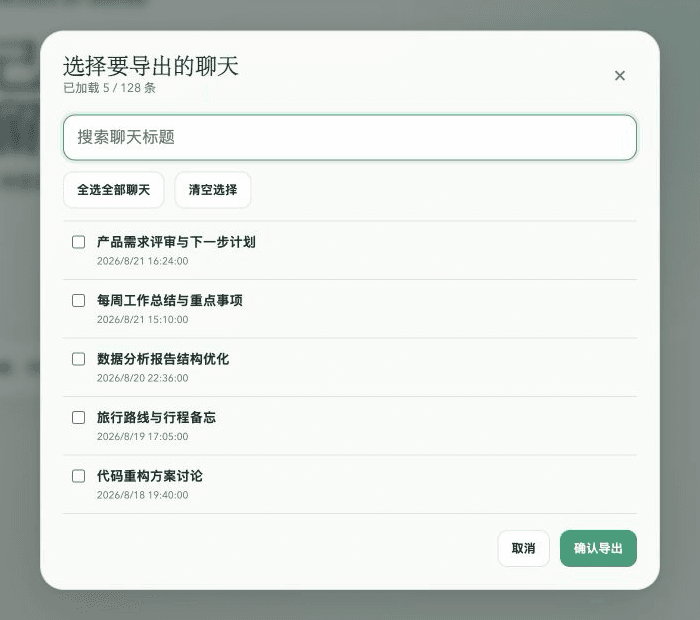
除了每天自动跑,你也可以随时手动导出:在扩展面板里搜索、勾选或者全选对话,确认之后它才会去读这些对话的详情,多条会合并成一个 ZIP,走浏览器正常的「另存为」保存到你指定的位置。万一其中有对话导出失败,错误会记录在这个 ZIP 里,不会被静默丢掉。
批量导出:搜索、勾选、打包成 ZIP
搜索、勾选或者全选对话,确认之后才去读详情,多条合并成一个 ZIP,走正常的「另存为」存到你指定的地方。
本地预览已有的备份
自己选一个 JSON 或 ZIP,在浏览器本地解析出来只读浏览。关掉页面内容就清空,不会改你的账号和备份索引。
重置增量记录
想重新完整备份一遍,重置当前账号的索引即可,下一次运行会重新做一次全量。
官方自带的导出,和这个扩展差在哪
ChatGPT 官方设置里本来就有一个「导出数据」,很多人问这两者要用哪个。差别在这几处:
| 对比 | 官方「导出数据」 | 这个扩展 |
|---|---|---|
| 怎么触发 | 每次都要自己进设置里手动申请 | 装好之后默认每天自动跑 |
| 多久拿到文件 | 官方处理完发邮件给下载链接,要等 | 当场写进你的下载目录 |
| 文件形态 | 整个账号打包成一份 | 每条对话一个文件夹,JSON + Markdown |
| 会不会重复劳动 | 每次都是全量重来 | 只处理新增和有改动的对话 |
| 账号被停用之后 | 进不去设置,申请不了 | 同样读不到——两者都必须提前做 |
说白了,官方那套更像「搬家时打包」,你得记得去点;这个扩展是「每天顺手存一份」,不用你记。两者不冲突,也都依赖账号还能正常登录——所以真正的分水岭不是用哪个工具,而是你有没有在出事之前做过。
这个扩展不做什么
为了避免误会,边界也说清楚:
- 账号已经被停用就没用了。它必须能打开 chatgpt.com 才读得到你的对话,所以备份只能在出事之前做。
- 不备份附件和图片。存下来的是对话的文字内容(JSON + Markdown),对话里上传的文件和生成的图片不在备份里。
- 只在 chatgpt.com 上工作。别的网站、别的 AI 产品一概不碰,也读不到。
- 不要你的账号密码。用的就是你自己已经登录好的这个页面,不接管账号,也不替你登录任何地方。
- 导入预览是只读的。你选一个 JSON 或 ZIP 在本地打开看,它不会写回 ChatGPT,也不会改动备份索引。
- 不是 OpenAI 官方产品。独立开发,不隶属于 OpenAI,也未获得授权或背书。ChatGPT 网页端调整接口时,功能可能短暂不可用。
三步装好 ChatGPT 聊天备份插件
- 1点下面的按钮打开 Chrome 应用商店页面,点「添加至 Chrome」。
- 2装好之后打开 chatgpt.com,页面上会出现扩展的抽屉面板。
- 3不用做任何设置——每日自动备份默认就是开着的。想立刻存一份,点面板里的「立即备份」。
bblfohpmkpmmfkehmcfcmpmnamldpbil 就不会错。支持 Chrome 内核浏览器 · 目前只在 chatgpt.com 上工作
ChatGPT 聊天备份常见问题
账号被封之后,用这个插件还能导出记录吗?
这个扩展每天什么时候自动备份?
ChatGPT 聊天备份存在哪里?会上传到开发者服务器吗?
自动备份会不会一直弹「另存为」窗口打断我?
备份出来的文件我能看懂吗?
同一条对话我后来又聊了几句,会存成两份吗?
这个扩展需要我的 ChatGPT 账号密码吗?
我想一次性把过去的对话全导出来,可以吗?
以前存下来的备份,能重新打开看吗?
这是 OpenAI 官方出的吗?
相关阅读
本扩展为独立产品,不隶属于 OpenAI,也未获得 OpenAI 的授权或背书。ChatGPT 网页端接口变化可能导致功能暂时不可用。使用中遇到问题可邮件联系 support@getplus.ai。