
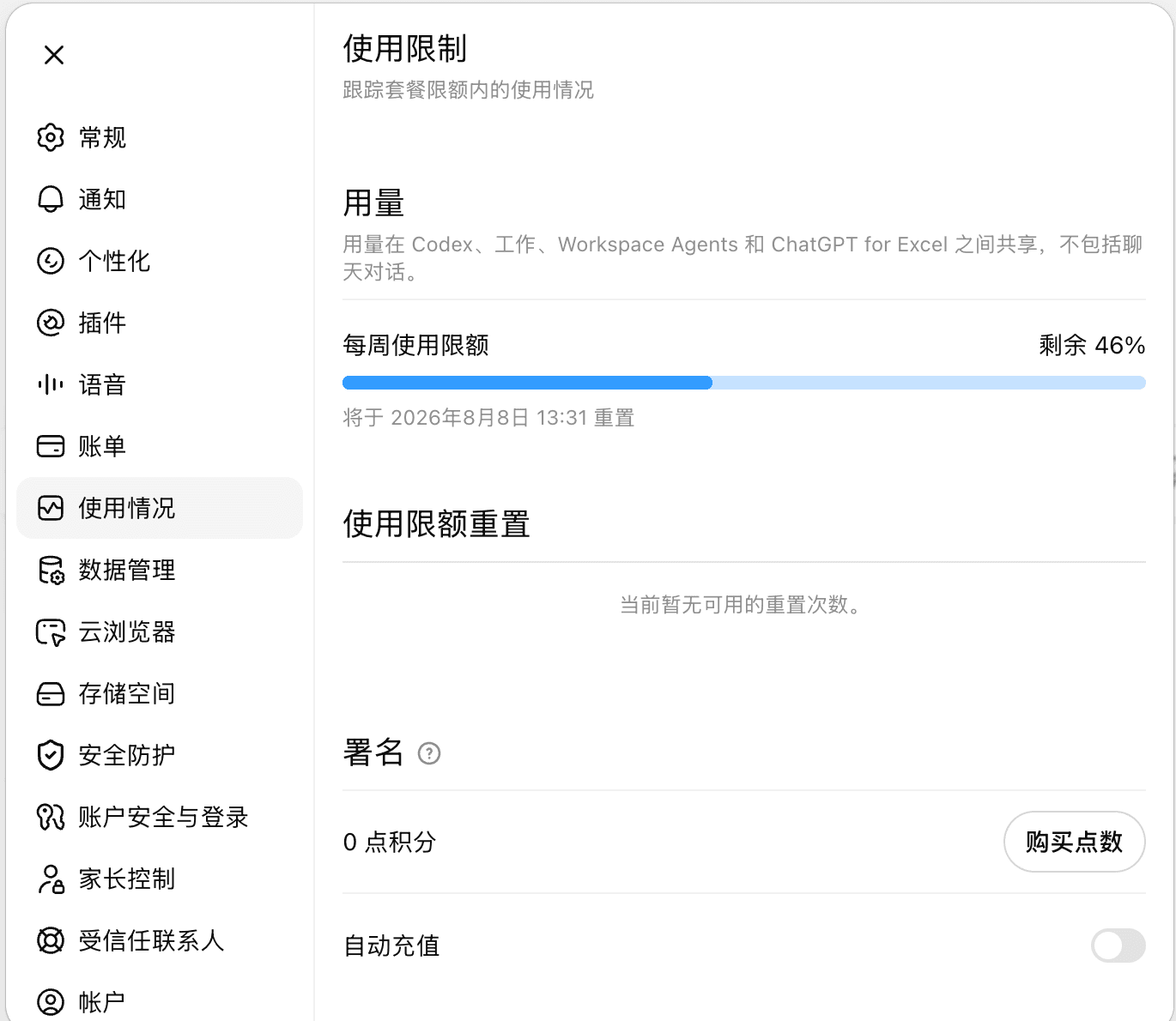
GPT用量查询
ChatGPT额度如何查询
重要:网页版和codex桌面版额度 互相独立
ChatGPT 网页版看网页额度,Codex 桌面版看 Codex 额度。一个页面的剩余比例不能代表另一个。
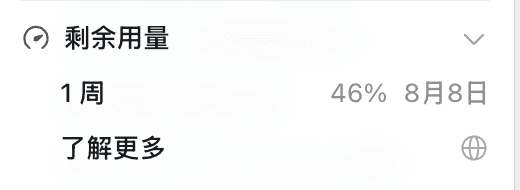
截图中的比例和日期仅为示例,请以你的账号页面为准。
怎么看 ChatGPT 网页版用量?
怎么看 Codex 桌面版用量?
桌面入口:左下角头像 → 剩余用量
- 打开 Codex 桌面版。
- 点击窗口左下角的头像。
- 在“剩余用量”查看剩余比例和日期。
记住:网页看网页,Codex 看 Codex
两套用量分别查看,就不会把剩余比例看混。
两套额度查询常见问题
ChatGPT 网页版额度和 Codex 桌面版额度是同一套吗?
不是,它们分别独立计算。ChatGPT 网页版的剩余用量要在网页端查看,Codex 桌面版的剩余用量要在 Codex 头像菜单查看。
怎么看 ChatGPT 网页版额度?
登录 ChatGPT 网页版,打开设置里的“使用情况(Usage)”,查看页面显示的剩余用量。
怎么看 Codex 桌面版额度?
打开 Codex 桌面版,点击左下角头像,在“剩余用量”一栏查看当前剩余比例。
为什么截图里的数字和我的不一样?
截图只用于展示入口位置。每个账号的剩余比例和日期都可能不同,请以你自己的页面为准。