

地区助手 for ChatGPT 安装教程
这个插件用来解决 ChatGPT 网页提示「Model not found」「模型不可用」「This model is not available」的问题。它只做一件事:识别你所在的地区,让 ChatGPT 网页按这个地区显示模型。只对 ChatGPT 相关网站生效,不改电脑时间,不碰其他网站。
开始前确认三件事
- 电脑上的 Chrome 浏览器(Edge 也可以,步骤一样,只是页面地址换成 edge://extensions)
- 在浏览器里打开的网页版 ChatGPT。桌面 App、手机 App 用不了
- 整个过程大约三分钟,不用注册、不用付费
Install
六步安装,每一步点哪里都写清楚了
按顺序做,不要跳步。截图是 Mac 上的 Chrome,Windows 上的位置和文字一样。
- 01
下载安装包并解压
点本页的「下载安装包」按钮,会存到浏览器的下载文件夹里。下载完成后把它解压成一个文件夹。
- 1Mac:在「下载」文件夹里双击 zip 文件,旁边会多出一个同名文件夹
- 2Windows:右键点击 zip 文件,选「全部解压缩…」,一路点「下一步」或「提取」
- 3记住这个文件夹放在哪里,下一步要用到
安装好以后不要删除或移动这个文件夹,浏览器每次启动都要从这里读取插件。建议放到「文档」里,别留在容易清理的「下载」里。
- 02
打开 Chrome 的扩展程序页面
在 Chrome 最上面的地址栏里输入下面这串地址,按回车。
- 1地址栏输入:chrome://extensions,按回车
- 2或者点右上角的三个点「⋮」,选「扩展程序」,再选「管理扩展程序」
- 3Edge 浏览器输入 edge://extensions
这是浏览器自己的设置页,不是网站,所以地址前面不是 https。
- 03
打开右上角的「开发者模式」
扩展程序页面的右上角有一个「开发者模式」开关,点一下让它变成蓝色。打开后页面顶部会多出一排按钮。
- 1找到右上角「开发者模式」
- 2点一下开关,变蓝就是打开了
- 3确认顶部出现「加载未打包的扩展程序」按钮
旧一点的 Chrome 这个按钮叫「加载已解压的扩展程序」,是同一个东西。

右上角开关变蓝后,左上角会出现「加载未打包的扩展程序」按钮。 - 04
点「加载未打包的扩展程序」,选刚才解压的文件夹
点这个按钮会弹出选择文件夹的窗口。找到第一步解压出来的文件夹,选中它,点「选择」或「打开」。
- 1点左上角「加载未打包的扩展程序」
- 2在弹窗里找到解压出来的文件夹(里面直接能看到 manifest.json 那一层)
- 3选中文件夹,点「选择」
- 4页面上出现「地区助手 for ChatGPT 1.0.0」的卡片,右下角开关是蓝色,就装好了
选的是解压出来的文件夹,不是 zip 文件本身。如果提示「清单文件缺失或不可读」,说明选错了一层,进到能直接看到 manifest.json 的那一层再选。
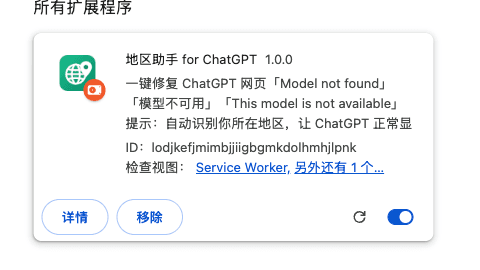
装好后的样子。卡片右下角的开关是蓝色,说明已启用。 - 05
在自动弹出的设置页点「确定修改」
装好的瞬间会自动打开一个「地区助手」设置页,上面写着「当前识别的地区」。确认没问题就点右下角绿色的「确定修改」。
- 1看「当前识别的地区」这一行,一般几秒钟就识别出来
- 2点右下角绿色的「确定修改」
- 3看到绿色提示「已生效」,并且状态变成「已生效:某某地区(仅对 ChatGPT 网站)」
- 4如果写着「没有检测到地区」,就在「手动选择地区」的下拉框里选你当前网络所在的地区,再点「确定修改」
这个设置页关掉也没关系。以后想改地区,点浏览器右上角的插件图标就能打开同样的面板。
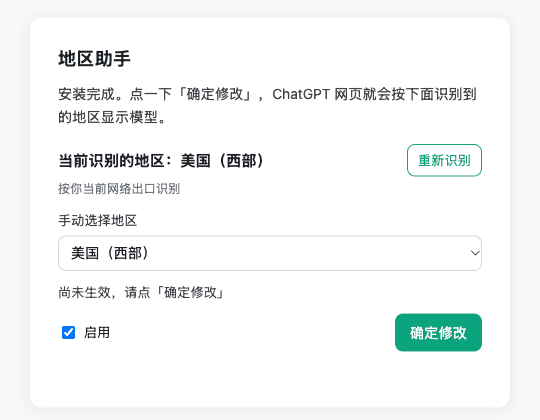
设置页。只需要点一下右下角的「确定修改」。 - 06
刷新 ChatGPT 页面
回到 ChatGPT 的标签页,按 F5 或点地址栏左边的刷新按钮。模型列表恢复正常,就说明成功了。
- 1切回 chatgpt.com 的标签页,刷新一次
- 2左上角点开模型列表,原来的模型都回来了
- 3发一条消息试试,不再弹 Model not found
想把插件图标固定在浏览器右上角:点地址栏右边的拼图图标,找到「地区助手」,点旁边的图钉。
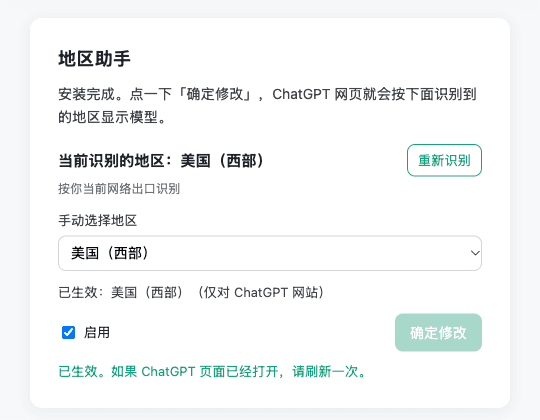
点完「确定修改」后的样子。底部绿字提醒你刷新 ChatGPT 页面。
After install
装好以后怎么用
平时不用管它。它会在你打开 ChatGPT 网页时自动工作,浏览器重启后距上次识别超过一天会自己重新识别一次。
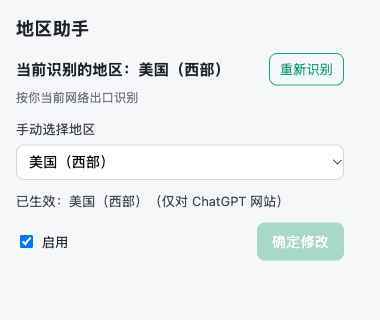
想换地区、暂停或看当前状态:点浏览器右上角的插件图标,弹出的面板和设置页是一样的。换地区后记得点「确定修改」,再刷新 ChatGPT。
把「启用」的勾去掉,就等于临时关掉,不会修改任何内容。不想要了就在扩展程序页面点「移除」。
FAQ
安装时常见的问题
为什么不能直接从 Chrome 应用商店安装?
为什么不能直接从 Chrome 应用商店安装?
插件已经提交到 Chrome 应用商店,正在审核。审核通过之前只能用本页的安装包手动安装。上架后本页会换成商店链接,到时候可以把手动装的这个移除,改从商店一键安装,设置会重新识别一次。
Chrome 重启后弹出「请停用以开发者模式运行的扩展程序」,怎么办?
Chrome 重启后弹出「请停用以开发者模式运行的扩展程序」,怎么办?
点「取消」就行,插件照常工作。这是 Chrome 对所有手动安装的插件都会给的提示,不是本插件有问题。等上架后从商店安装,这个提示就不会再出现。
加载文件夹时提示「清单文件缺失或不可读」。
加载文件夹时提示「清单文件缺失或不可读」。
选错了一层。要选的是解压出来、打开后能直接看到 manifest.json 的那个文件夹,不是 zip 文件,也不是外面再套一层的文件夹。重新点「加载未打包的扩展程序」选一次即可。
识别出来的地区不对,或者写着「没有检测到地区」。
识别出来的地区不对,或者写着「没有检测到地区」。
在「手动选择地区」下拉框里自己选,然后点「确定修改」。选的原则是:选你当前网络出口所在的地区。不确定的话,用本站的 OpenAI IP 检测工具看一眼出口 IP 属于哪个地区,照着选。
装好了,ChatGPT 还是提示 Model not found。
装好了,ChatGPT 还是提示 Model not found。
按顺序检查三件事:设置页里「启用」是勾着的;状态那一行写的是「已生效」而不是「尚未生效」;ChatGPT 页面刷新过了。三条都对还是报错,可能不是时区的问题,去「ChatGPT 提示 Model not found 怎么办」那一页看其他原因。
它会改我电脑的时间吗?会影响别的网站吗?
它会改我电脑的时间吗?会影响别的网站吗?
不会。它不碰电脑的系统时间,也不碰其他网站,只在 chatgpt.com、openai.com、sora.com 这几个网站上让网页读到你选定地区的时区。想临时关掉,把设置页里的「启用」勾掉就行。
插件会收集我的信息吗?
插件会收集我的信息吗?
不收集。没有账号、没有统计埋点,设置只存在你自己的浏览器里,卸载即全部删除。识别地区时会向公共的 IP 归属地服务查询一次,对方会看到你的 IP 地址,这是识别归属地的必要前提。详见隐私政策。
手机上能用吗?
手机上能用吗?
不能。手机版 Chrome 和 ChatGPT App 都不支持装插件。手机上遇到同样问题,先用 ChatGPT 的手机 App,或者在电脑上按本页操作。
怎么卸载?
怎么卸载?
打开 chrome://extensions,在「地区助手 for ChatGPT」卡片上点「移除」,再确认一次。之后可以把解压的文件夹删掉。
Note
版本说明
当前版本 v1.0.0,2026-10-15 更新。地区助手 for ChatGPT 由 GetPlus 提供,不是 OpenAI 官方产品,与 OpenAI 没有隶属或授权关系。插件只在 chatgpt.com、openai.com、sora.com 上运行,不读取、不修改网页内容,不收集任何个人信息。